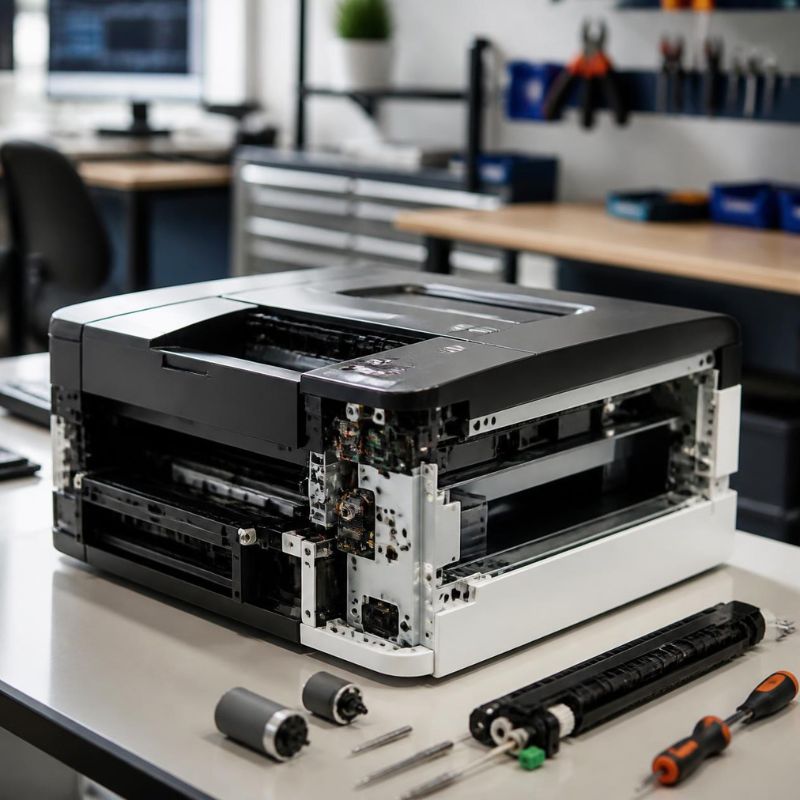
Artykuł sponsorowany
Drukarka pobiera papier, ale nie drukuje – gdzie szukać przyczyny?
Sytuacja jest dość charakterystyczna: drukarka uruchamia mechanizm, pobiera papier z podajnika, przesuwa go przez urządzenie, lecz na końcu otrzymujemy czystą kartkę. Czasami pojawia się na niej jedynie fragment tekstu, niewyraźne pasy albo pojedyncze ślady tuszu czy tonera. Sam fakt prawidłowego pobierania papieru jest istotną wskazówką diagnostyczną. Oznacza, że przynajmniej część mechanizmu transportującego arkusz wykonuje swoją pracę. Przyczyny należy więc szukać przede wszystkim w układzie odpowiedzialnym za nanoszenie obrazu, materiałach eksploatacyjnych, ustawieniach urządzenia lub komunikacji pomiędzy drukarką a komputerem. Nie warto od razu zakładać poważnej awarii, ponieważ źródłem problemu może być nawet niewłaściwie zamontowany wkład z tuszem.
Pusta kartka z drukarki atramentowej często oznacza problem z tuszem lub głowicą
W urządzeniu atramentowym pierwszym podejrzanym jest układ dostarczający tusz. Drukarka może poprawnie wykonywać wszystkie ruchy mechaniczne, a mimo to na papier nie trafi ani kropla atramentu. W pierwszej kolejności należy więc sprawdzić poziom tuszu. Warto przy tym pamiętać, że wskazania oprogramowania nie w każdym przypadku idealnie odpowiadają rzeczywistemu stanowi wkładu.
Problem może pojawić się również po założeniu nowego kartridża. Przed instalacją niektórych wkładów trzeba usunąć zabezpieczenia transportowe lub elementy chroniące określone części pojemnika. Jeśli zabezpieczenie pozostanie na miejscu, drukarka może rozpoznawać wkład, lecz tusz nie będzie prawidłowo podawany.
Kolejną możliwością są zaschnięte dysze. Dotyczy to szczególnie urządzeń używanych nieregularnie. Kilkutygodniowa lub kilkumiesięczna przerwa może doprowadzić do zaschnięcia resztek atramentu w układzie drukującym.
Test dysz pozwala szybko ocenić, czy atrament dociera do papieru
Większość drukarek atramentowych oferuje funkcję kontroli dysz. Wydruk testowy pozwala zobaczyć, czy wszystkie kolory są nanoszone poprawnie. Jeżeli na stronie brakuje fragmentów wzoru, pojawiają się przerwy albo jeden z kolorów jest całkowicie niewidoczny, problem prawdopodobnie znajduje się w układzie atramentowym.
W takim przypadku można skorzystać z automatycznej funkcji czyszczenia głowicy. Nie należy jednak uruchamiać jej wielokrotnie bez przerwy. Proces czyszczenia zużywa atrament, a kilka kolejnych cykli nie zawsze przynosi lepszy rezultat.
Jeżeli jedno lub dwa czyszczenia nie pomagają, warto dokładniej sprawdzić stan urządzenia. W zależności od konstrukcji drukarki problemem może być sama głowica, doprowadzenie atramentu albo pojemnik.
Drukarka laserowa wypuszczająca czyste kartki wymaga sprawdzenia tonera i układu obrazowania
W urządzeniach laserowych przyczyny pustych stron są inne niż w modelach atramentowych. Tutaj nie występuje problem zaschniętych dysz. Trzeba natomiast zwrócić uwagę na toner, bęben oraz pozostałe elementy uczestniczące w tworzeniu i przenoszeniu obrazu.
Jeżeli niedawno wymieniono kasetę z tonerem, należy upewnić się, że została przygotowana zgodnie z instrukcją. Nowe materiały eksploatacyjne mogą posiadać zabezpieczenia transportowe, które trzeba usunąć przed rozpoczęciem użytkowania. Warto także wyjąć kasetę i zamontować ją ponownie, zwracając uwagę na jej prawidłowe osadzenie.
Przy starszych urządzeniach źródłem kłopotów może być zużycie bębna lub innego elementu układu obrazowania. Objawy nie zawsze ograniczają się do całkowicie pustych stron. Mogą występować bardzo blade wydruki, powtarzające się plamy, pionowe pasy albo fragmenty dokumentu zanikające w regularnych odstępach.
Strona testowa pomaga oddzielić problem drukarki od problemu po stronie komputera
Jednym z najbardziej praktycznych sposobów diagnostyki jest wykonanie strony testowej bezpośrednio z menu urządzenia. Jeżeli drukarka posiada panel sterowania, odpowiednia funkcja może znajdować się w ustawieniach konserwacji, raportów lub informacji o urządzeniu.
Jeśli wewnętrzna strona testowa zostanie wydrukowana prawidłowo, jest to cenna wskazówka. Mechanizm drukujący najprawdopodobniej działa, a źródła problemu można szukać w komputerze, sterowniku, aplikacji lub konkretnym dokumencie.
Jeżeli natomiast również strona testowa wychodzi całkowicie pusta, podejrzenie przesuwa się w stronę materiałów eksploatacyjnych albo samej drukarki. Dzięki temu prostemu testowi można uniknąć wielokrotnego instalowania sterowników w sytuacji, gdy rzeczywista przyczyna znajduje się wewnątrz urządzenia.
Nieprawidłowy sterownik może sprawić, że mechanizm działa, ale dokument nie zostaje poprawnie wydrukowany
Sterownik odpowiada za przetworzenie danych z komputera na informacje zrozumiałe dla drukarki. Jeśli jest uszkodzony, nieaktualny albo przeznaczony do innego modelu, efekty mogą być nietypowe. Urządzenie może przyjmować zadanie, pobierać papier, a mimo tego nie nanosić dokumentu w oczekiwany sposób.
Problemy tego rodzaju mogą wystąpić między innymi po aktualizacji systemu operacyjnego, zmianie komputera albo ponownej konfiguracji drukarki. Warto wtedy sprawdzić dokładne oznaczenie modelu oraz zainstalowany sterownik.
Jeżeli istnieje podejrzenie błędu oprogramowania, można usunąć urządzenie z systemu i zainstalować je ponownie. Sterownik najlepiej pobierać z oficjalnego źródła producenta sprzętu lub korzystać z rozwiązania oferowanego przez system operacyjny.
Jeden konkretny dokument może być winowajcą mimo prawidłowego działania drukarki
Zdarza się, że urządzenie drukuje większość materiałów bez problemu, ale przy jednym pliku zaczyna wypuszczać puste strony. W takiej sytuacji nie należy od razu ingerować w mechanikę drukarki.
Warto otworzyć zwykły edytor tekstu, wpisać kilka zdań i spróbować je wydrukować. Jeśli test zakończy się powodzeniem, można przypuszczać, że problem dotyczy konkretnego pliku lub programu. Dokument PDF może na przykład zawierać nietypowe elementy graficzne, błędnie osadzone czcionki lub warstwy, z którymi określone oprogramowanie nie radzi sobie podczas drukowania.
Dobrym testem jest otwarcie dokumentu w innym programie albo ponowne zapisanie go do nowego pliku. W przypadku rozbudowanych materiałów można również spróbować wydrukować pojedynczą stronę zamiast całego dokumentu.
Przygotowanie pliku ma duże znaczenie, zwłaszcza przy bardziej wymagających materiałach graficznych
Nie każdy problem z wydrukiem wynika bezpośrednio ze stanu technicznego urządzenia. Przy projektach zawierających fotografie, grafiki, nietypowe formaty stron lub dużą liczbę elementów znaczenie ma również sposób przygotowania pliku. Domowa drukarka może inaczej interpretować określone dane niż urządzenia wykorzystywane w profesjonalnej poligrafii.
Jeśli materiał ma być wizytówką firmy, katalogiem, ulotką, folderem czy innym wydrukiem, przy którym istotna jest powtarzalność oraz jakość wykonania, można porównać możliwości własnego urządzenia z usługami profesjonalnego druku dostępnymi na https://premiumcolor.pl/. Pozwala to również ocenić, czy dalsze próby drukowania wymagającego projektu na urządzeniu biurowym rzeczywiście mają sens.
Błędne ustawienia drukowania mogą prowadzić do rezultatów wyglądających jak awaria sprzętu
Przed rozpoczęciem bardziej zaawansowanej diagnostyki warto zajrzeć do właściwości drukowania. Szczególnie istotne są format papieru, wybrany podajnik, rodzaj nośnika oraz ustawienia dotyczące koloru.
Nietypowa konfiguracja mogła zostać zapamiętana po wcześniejszym zadaniu. Przykładowo użytkownik drukował wcześniej etykiety lub koperty, a później wysłał standardowy dokument bez przywrócenia zwykłych ustawień.
Dobrym rozwiązaniem jest przywrócenie standardowych parametrów drukowania i ponowienie próby na zwykłej kartce A4. Jeżeli urządzenie posiada kilka podajników, należy również upewnić się, że dokument korzysta z właściwego źródła papieru.
Bardzo blady wydruk i całkowicie czysta kartka to dwa objawy, których nie należy traktować identycznie
Podczas diagnozowania warto dokładnie przyjrzeć się kartce. Nawet ledwo widoczny tekst jest istotną wskazówką. Jeśli obraz występuje, ale jest niezwykle jasny, urządzenie przynajmniej częściowo realizuje proces nanoszenia materiału na papier.
W drukarce laserowej bardzo blady wydruk może sugerować problem z tonerem lub elementami układu obrazowania. W atramentowej należy zainteresować się ilością tuszu i drożnością dysz.
Całkowicie biały arkusz, bez najmniejszego śladu obrazu, może wskazywać na całkowite przerwanie procesu nanoszenia tuszu lub tonera. Jeżeli jednocześnie urządzenie poprawnie transportuje papier, diagnostykę można skoncentrować na elementach odpowiadających za tworzenie obrazu.
Regularne użytkowanie i podstawowa konserwacja ograniczają ryzyko pojawienia się pustych wydruków
Drukarki, szczególnie atramentowe, nie przepadają za bardzo długimi okresami bezczynności. Sporadyczne wykonanie niewielkiego wydruku pomaga utrzymać układ w gotowości. Nie oznacza to konieczności drukowania wielu stron bez potrzeby – chodzi raczej o niedopuszczanie do wielomiesięcznych przerw.
Znaczenie ma także sposób przechowywania papieru. Wilgotne lub zdeformowane arkusze mogą powodować problemy z transportem i jakością wydruku. Wnętrze urządzenia warto chronić przed nadmiernym kurzem, a materiały eksploatacyjne montować zgodnie z instrukcją producenta.
Przy każdej wymianie tuszu lub tonera dobrze również zwrócić uwagę na komunikaty pojawiające się na panelu urządzenia. Ignorowanie ostrzeżeń może utrudnić późniejsze ustalenie, dlaczego jakość wydruków zaczęła się pogarszać.
Diagnostykę najlepiej prowadzić od najprostszych czynności do bardziej złożonych
Gdy drukarka pobiera papier, ale nie tworzy prawidłowego wydruku, przypadkowe zmienianie wszystkich ustawień naraz nie jest najlepszym rozwiązaniem. Znacznie łatwiej znaleźć źródło problemu, wykonując kolejne testy w określonej kolejności:
- sprawdzić poziom tuszu lub stan tonera,
- skontrolować prawidłowe zamontowanie materiałów eksploatacyjnych,
- upewnić się, że zostały usunięte zabezpieczenia nowych wkładów,
- wykonać wewnętrzną stronę testową drukarki,
- w urządzeniu atramentowym przeprowadzić kontrolę dysz,
- spróbować wydrukować prosty dokument tekstowy,
- sprawdzić ustawienia sterownika i format papieru,
- ponownie uruchomić drukarkę oraz komputer,
- przetestować wydruk z innego programu,
- dopiero później rozważyć ponowną instalację sterownika lub diagnostykę serwisową.
Takie podejście pozwala ograniczyć liczbę możliwych przyczyn i znacznie szybciej określić, czy problem ma charakter programowy, eksploatacyjny czy sprzętowy.
Moment oddania drukarki do serwisu można rozpoznać po kilku charakterystycznych objawach
Samodzielna diagnostyka ma swoje granice. Jeśli materiały eksploatacyjne są sprawne, ustawienia prawidłowe, a wewnętrzna strona testowa nadal wychodzi pusta, można podejrzewać usterkę wymagającą dokładniejszego sprawdzenia urządzenia.
Wizyta w serwisie jest szczególnie uzasadniona, gdy drukarka zaczyna wydawać nietypowe dźwięki, zgłasza powtarzający się błąd sprzętowy, przerywa pracę w tym samym momencie albo problem powraca bez względu na używany komputer i dokument.
Przy starszym urządzeniu przed rozpoczęciem kosztownej naprawy dobrze poprosić o jej wycenę. Pozwala to porównać koszt przywrócenia sprawności z ceną nowej drukarki oraz przewidywanymi wydatkami na dalszą eksploatację.
FAQ – drukarka pobiera papier, ale na kartce nic się nie pojawia
Dlaczego drukarka wypuszcza całkowicie białe kartki?
W urządzeniu atramentowym przyczyną mogą być między innymi problemy z dopływem tuszu, zaschnięte dysze albo nieprawidłowo zamontowany wkład. W drukarce laserowej należy sprawdzić toner i elementy układu obrazowania.
Co zrobić jako pierwsze, gdy drukarka pobiera papier, ale nie drukuje?
Warto wykonać wewnętrzną stronę testową. Pozwala ona szybko ustalić, czy problem znajduje się po stronie samego urządzenia, czy raczej komputera, sterownika albo dokumentu.
Czy zaschnięta głowica może powodować drukowanie pustych stron?
Tak. Jest to jedna z możliwych przyczyn w drukarkach atramentowych, szczególnie po dłuższym okresie nieużywania urządzenia.
Dlaczego problem pojawił się bezpośrednio po wymianie tuszu lub tonera?
Należy sprawdzić prawidłowe zamontowanie nowego wkładu oraz upewnić się, że usunięto wszystkie wymagane zabezpieczenia transportowe.
Czy puste strony zawsze oznaczają uszkodzenie drukarki?
Nie. Przyczyną może być materiał eksploatacyjny, sterownik, błędna konfiguracja albo konkretny dokument. Dopiero przeprowadzenie kilku prostych testów pozwala rozsądnie ocenić, czy urządzenie wymaga naprawy.